¶ Administracija
Modul Administracija služi za podešavanje sustava OmniCareX ERP – od dodatnih usluga i evidencija, preko općih postavki, do podataka o ustanovi (tvrtki, podružnicama i katovima).
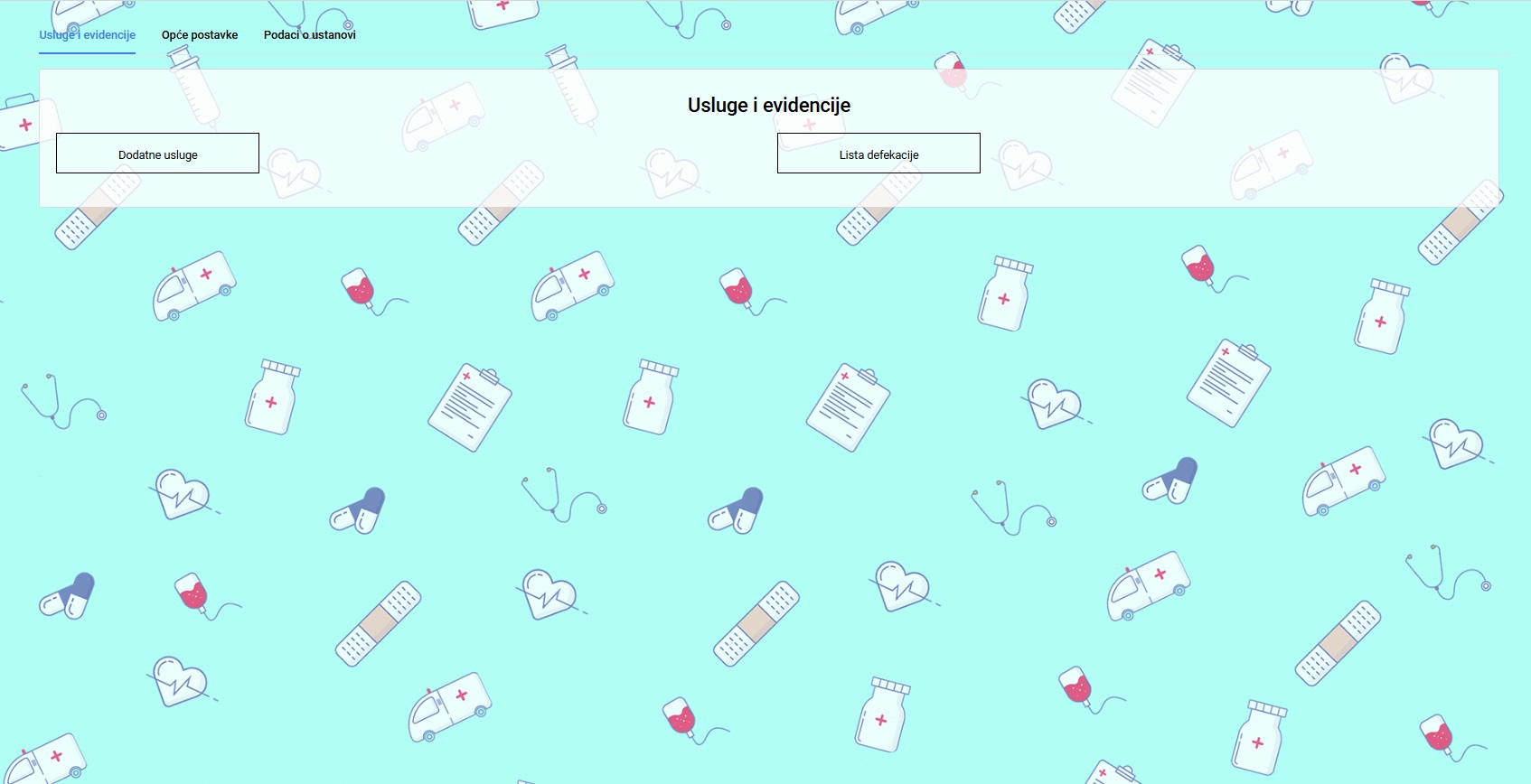
Na vrhu se nalaze dvije pod-kartice: Dodatne usluge i Lista defekacija.
¶ Dodatne usluge
1
¶ Pregled dodatnih usluga
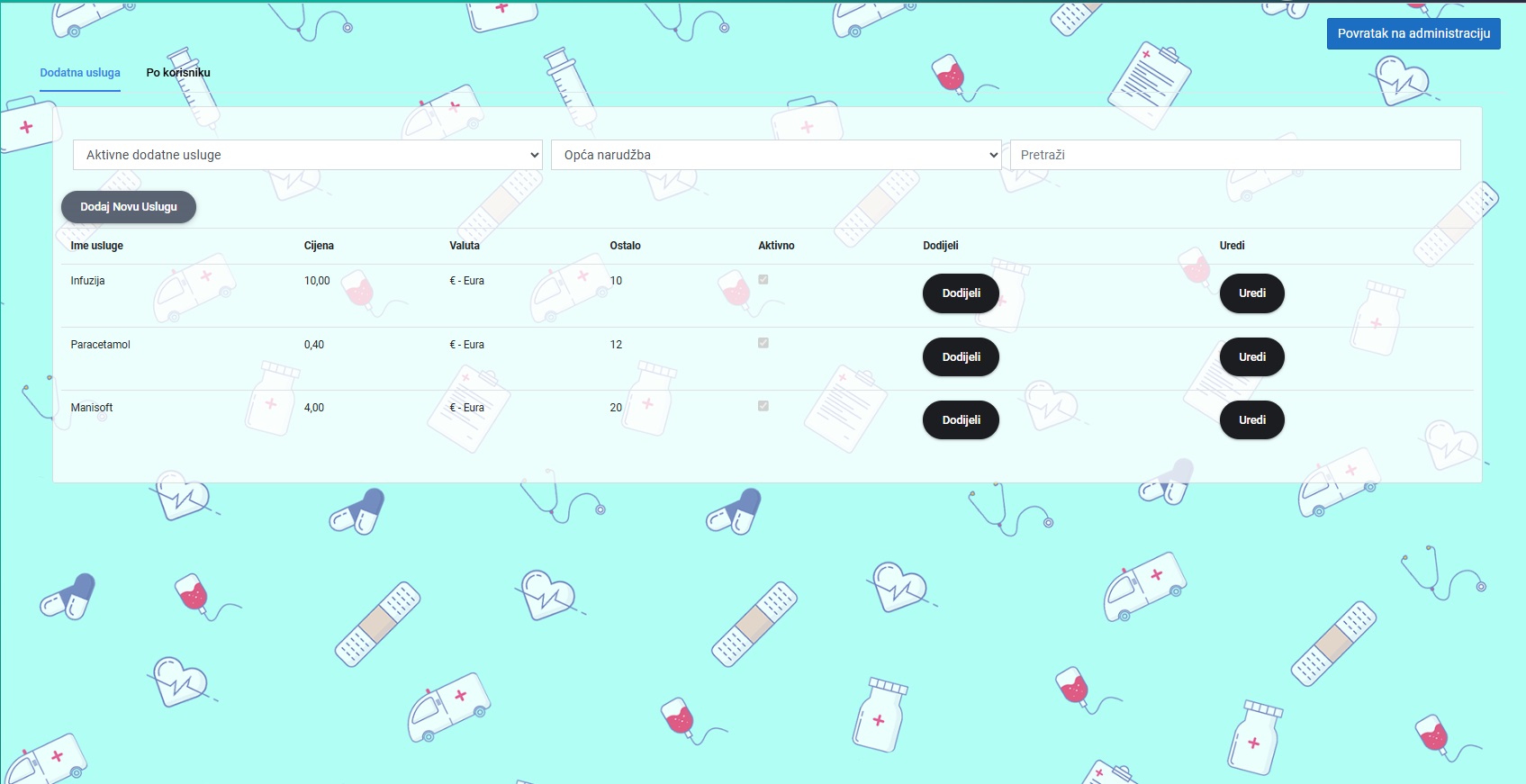
- Tablica prikazuje sve definirane dodatne usluge (npr. infuzija, paracetamol…).
- Za svaku uslugu vidite naziv, cijenu, valutu, količinu (ostalo) i je li usluga aktivna.
- Gumb Dodijeli dodaje uslugu korisniku; Uredi otvara detalje za izmjenu.
Savjet: Neaktivne usluge radije zadržite u sustavu nego da ih brišete – kasnije ih možete ponovno aktivirati.
2
¶ Dodavanje nove usluge
- Kliknite Dodaj novu uslugu – otvara se forma s poljima za ime, cijenu, valutu, količinu i status.
- Nakon klika na Snimi nova usluga se pojavljuje u tablici i postaje dostupna svim korisnicima.

Napomena: Nazivi se pojavljuju i na računima – koristite kratke, jasne nazive koje će osoblje lako prepoznati.
¶ Pregled dodatnih usluga po korisniku
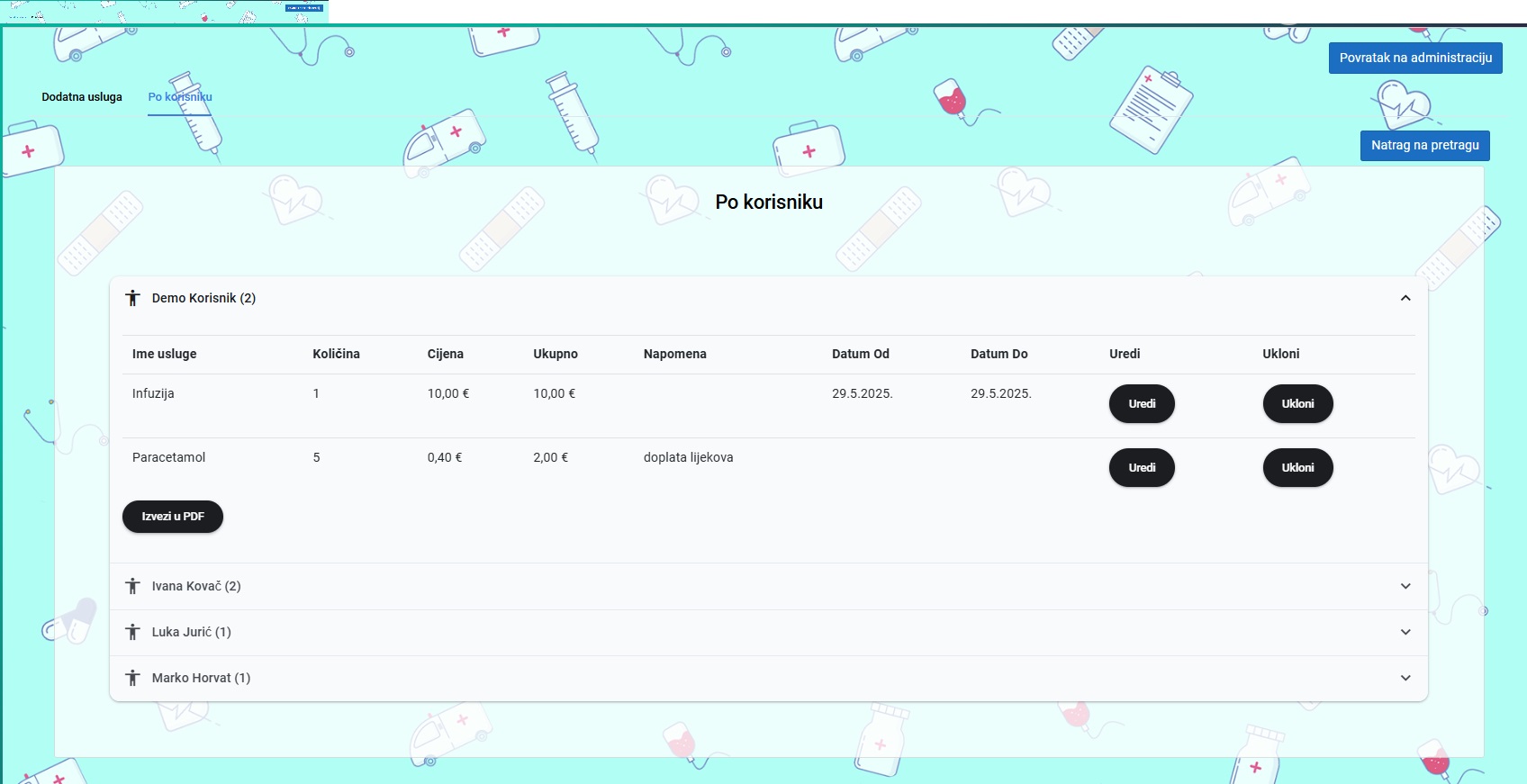
Savjet: Koristite opciju Izvezi u PDF za ispis pregleda dodatnih usluga za određenog korisnika
(npr. za račun ili evidenciju prema obitelji).
¶ Lista defekacija
Druga pod-kartica u ovoj sekciji je Lista defekacija. Ovdje se evidentiraju defekacije po korisniku ili po datumu (npr. za praćenje probave i medicinskih stanja).
Napomena: Točan i redovit unos u ovu listu pomaže medicinskom osoblju u procjeni zdravstvenog stanja korisnika.
Primjeri postavki koje se ovdje mogu podešavati:
3
¶ Izgled i opcije modula
- Uključivanje/isključivanje pojedinih sekcija u modulima (npr. dodatna polja u Prijenosu smjene).
- Podešavanje koje će se kolone prikazivati u tabličnim pregledima.
Savjet: Ako je osoblju previše informacija na ekranu, dio opcija možete sakriti i kasnije ponovno uključiti.
4
¶ Padajući izbornici i šifrarnici
- Uređivanje lista koje se pojavljuju u dropdown izbornicima (vrste terapije, dijagnoze, statusi smještaja…).
- Dodavanje novih vrijednosti ili deaktiviranje onih koje se više ne koriste.
Napomena: Dogovorite nazive s medicinskim osobljem kako bi svi koristili iste pojmove.

5
¶ Informacije o tvrtki
- Unosite naziv doma, adresu, grad, državu, kontakt telefon, e-mail i web stranicu.
- Možete postaviti i logo koji će se prikazivati na svim ispisanim dokumentima.
Napomena: Ako promijenite adresu, telefon ili logo – ažurirajte ih ovdje kako bi svi ispisi bili točni.
6
¶ Podružnice
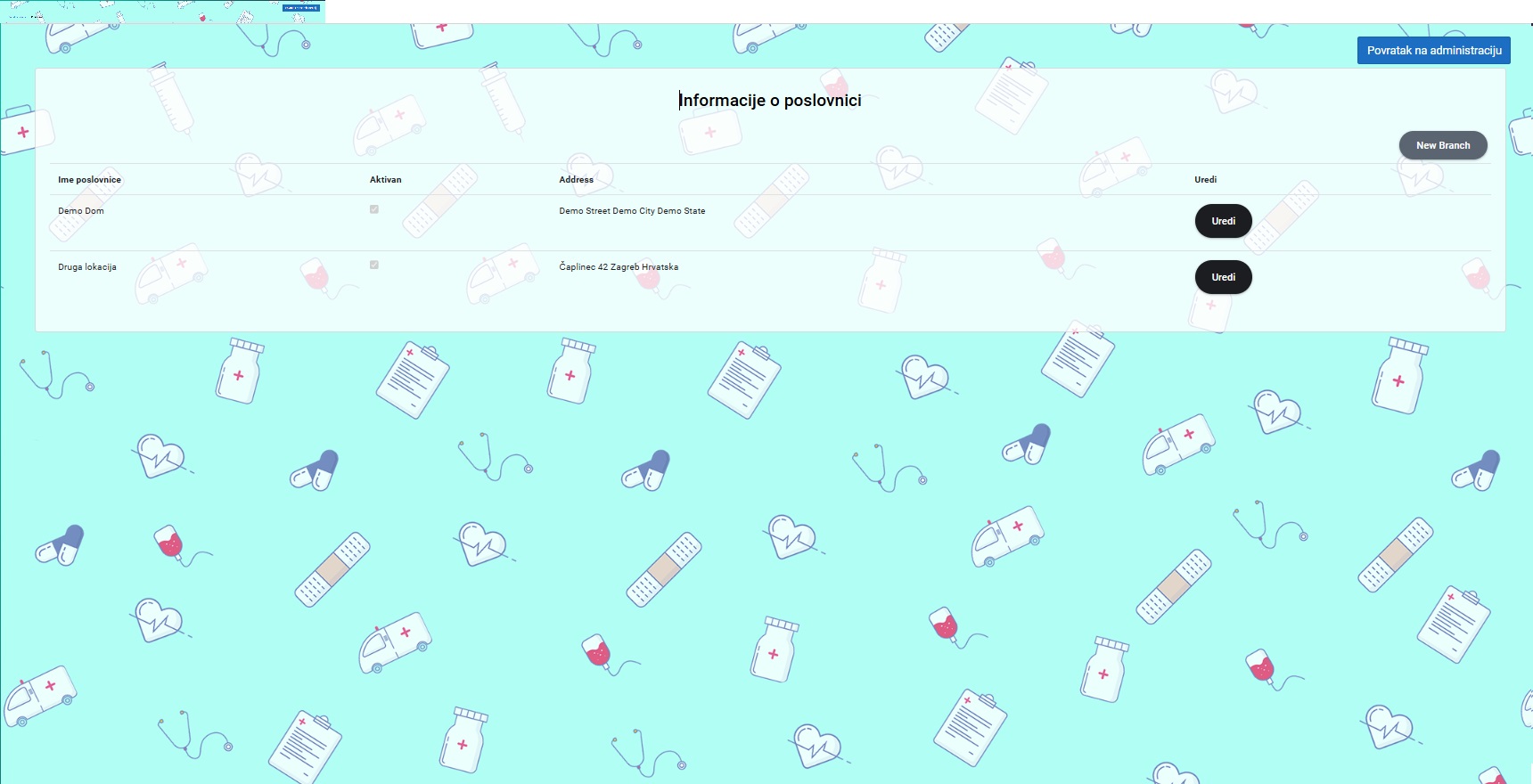
- Dodavanje više lokacija (poslovnica) u kojima dom pruža uslugu.
- Svaka poslovnica može imati svoje katove, sobe i korisnike.
Napomena: Podružnice su osobito korisne ako imate više fizičkih lokacija ili odjela.
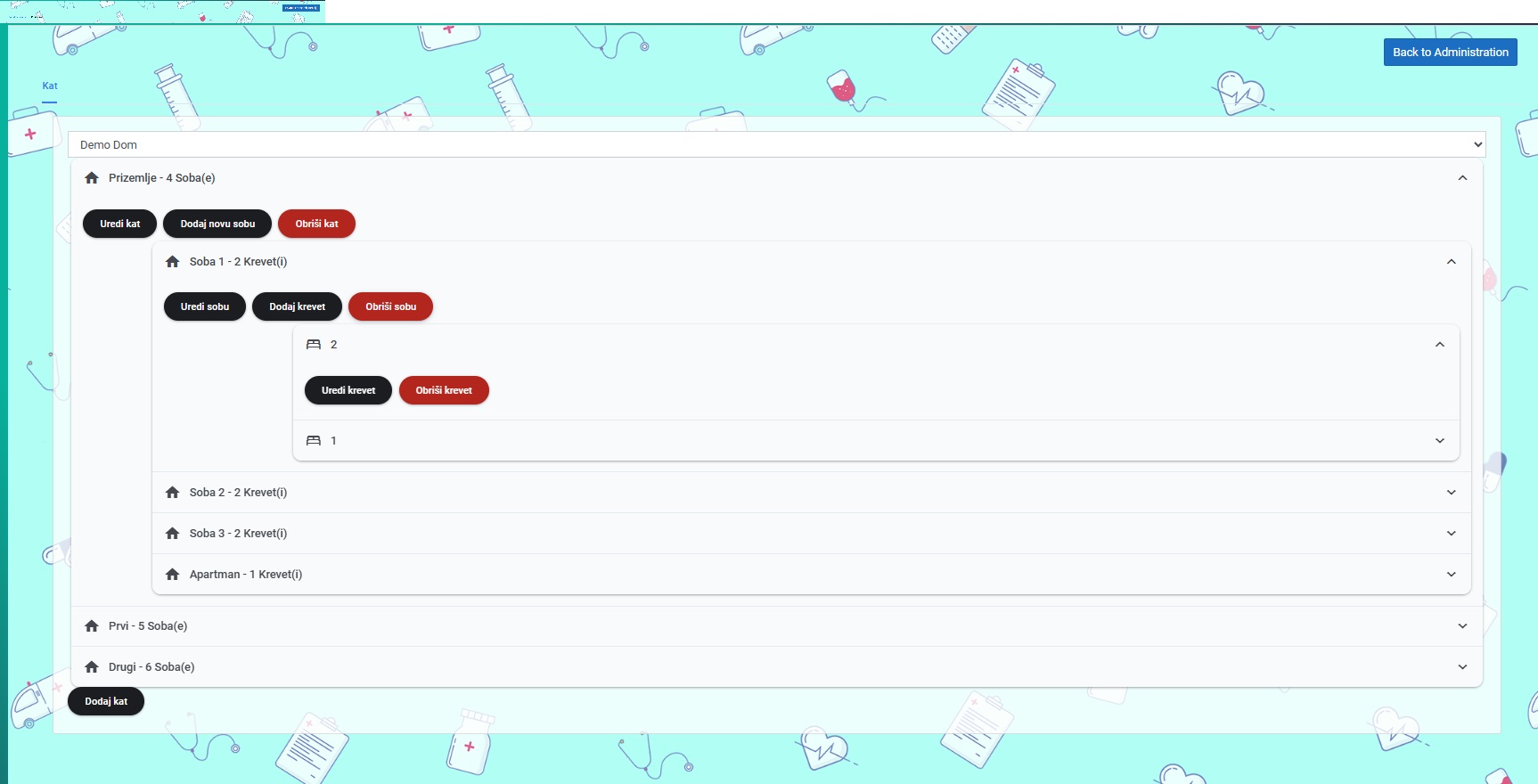
¶ Katovi, sobe i kreveti
7
¶ Definiranje strukture doma
- Dodajete katove (npr. Prizemlje, 1. kat, 2. kat…).
- Za svaki kat definirate sobe i u svakoj sobi broj kreveta.
- Ove informacije se kasnije koriste u svim modulima gdje se bira soba/krevet korisnika.
Savjet: Prije početka unosa korisnika, završite unos katova i soba kako
biste kasnije izbjegli premještanja i ispravke.